



ブックリスト機能
ブックリスト管理
1.図書館ホームページ トップページ「マイページ」をクリックします
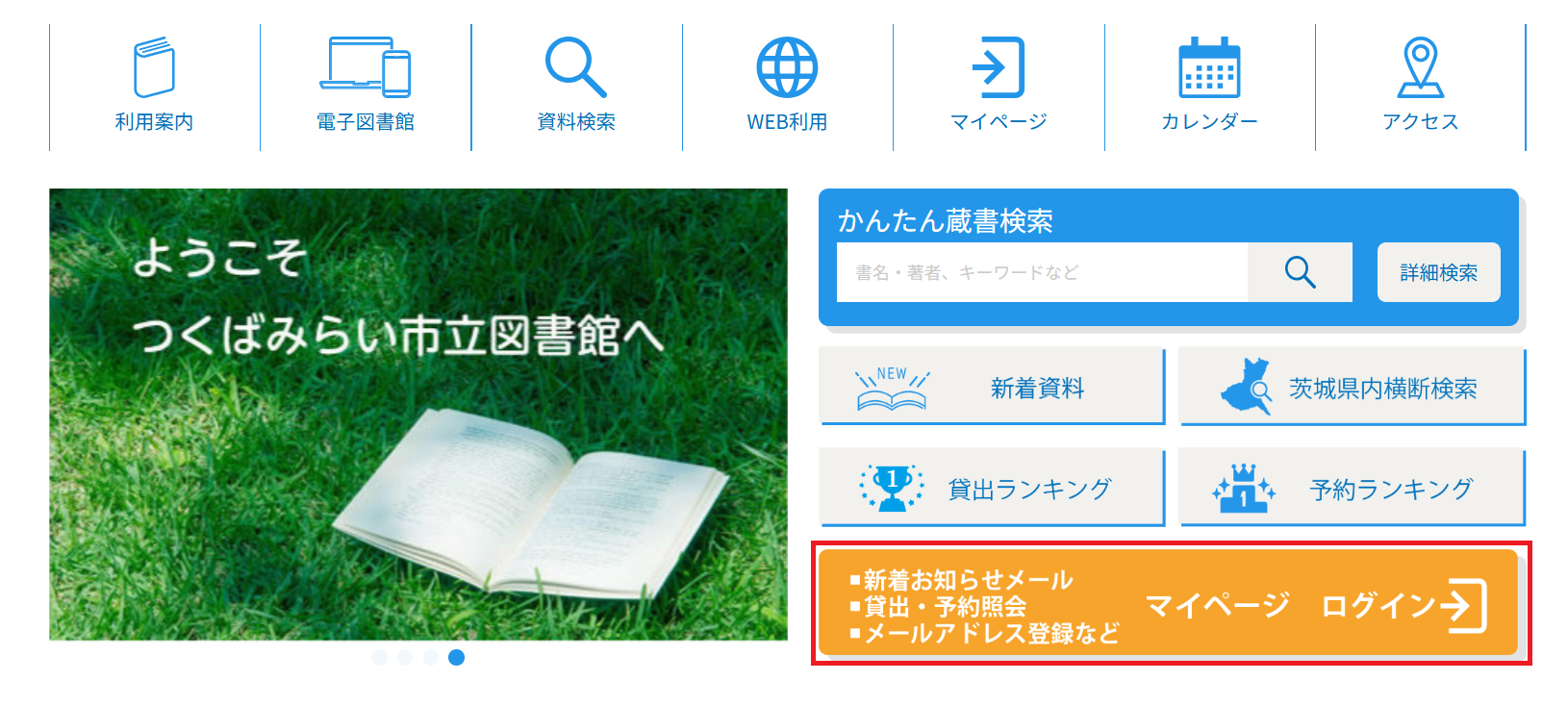
2.リストから「ブックリスト管理」をクリックします
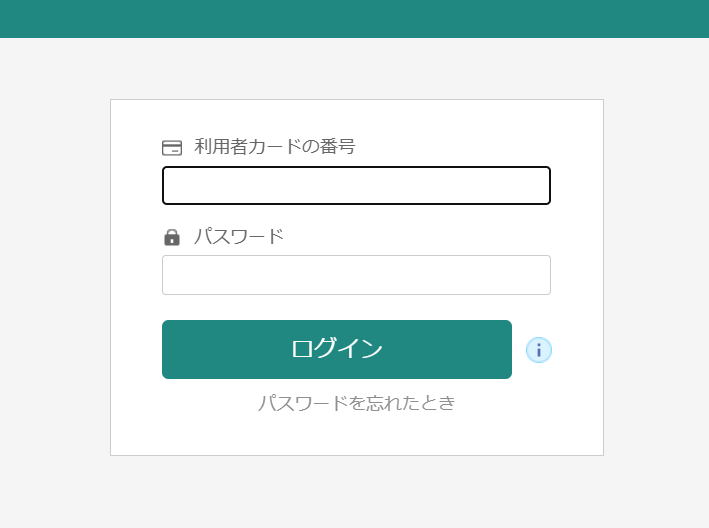
3.ログイン画面が開きますので、図書館の利用者カードの番号とパスワードでログインします
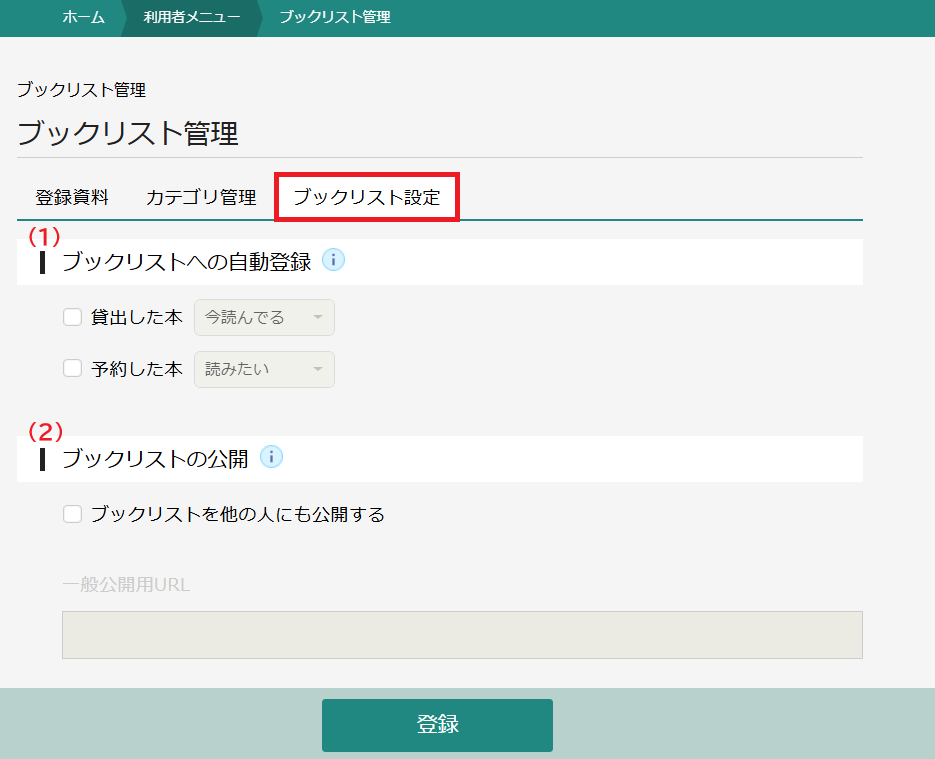
4.「ブックリスト設定」を選択し、設定を行います
(1)「ブックリストへの自動登録」で、貸出・予約資料をブックリストへ登録するか選択できます。自動登録を希望するときは、チェックを入れて、登録するブックリスト(読書状況)を選択してください。
(2)「ブックリストの公開」で、ブックリストを一般公開するか選択できます。一般公開を希望するときは、チェックを入れてください。
注:実際に公開するためには、「ブックリスト一般公開用URL」を周知・公開する必要があります。
注:「ブックリストの公開」にチェックを入れ、登録を行った場合、「ブックリスト一般公開用URL」は自動で設定されます。
(3)上記(1)~(2)の設定が済んだら、「登録」をクリックします。
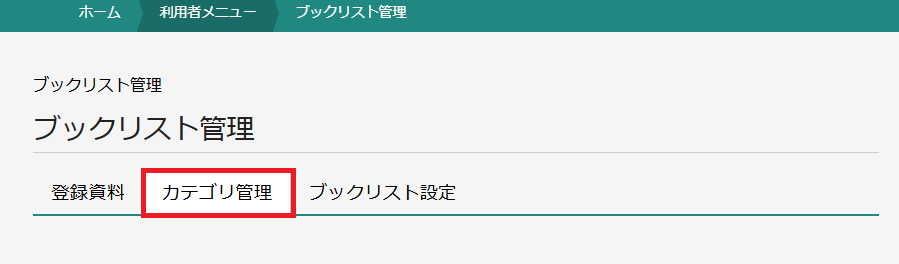
5.「カテゴリ管理」を選択し、設定を行います
1.ブックリスト管理画面の「カテゴリ管理」をクリックして、「追加」をクリックします。

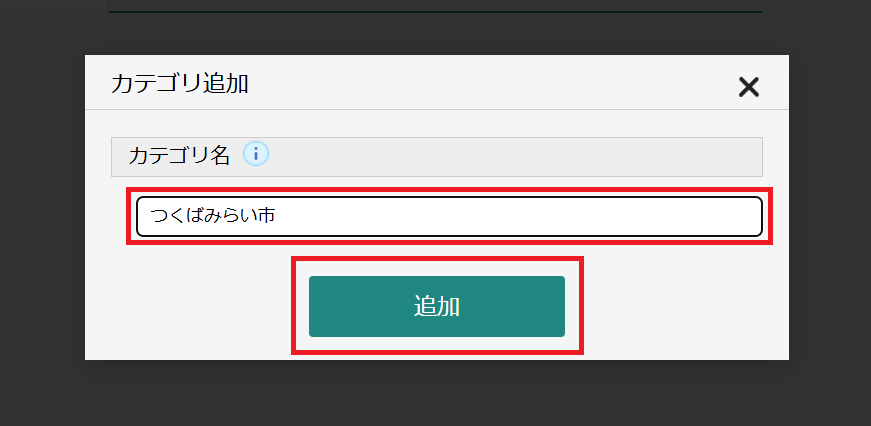
2.「カテゴリ名」にブックリストで使用するカテゴリを入力し「追加」をクリックします。(最大100件まで登録できます。)
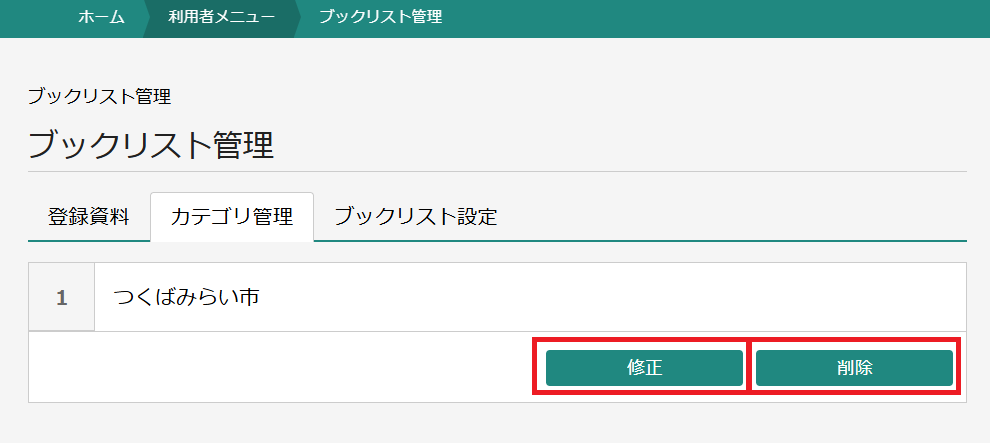
3.作成済みのカテゴリを修正・削除する場合は、「カテゴリ管理」の一覧から操作できます。
登録資料
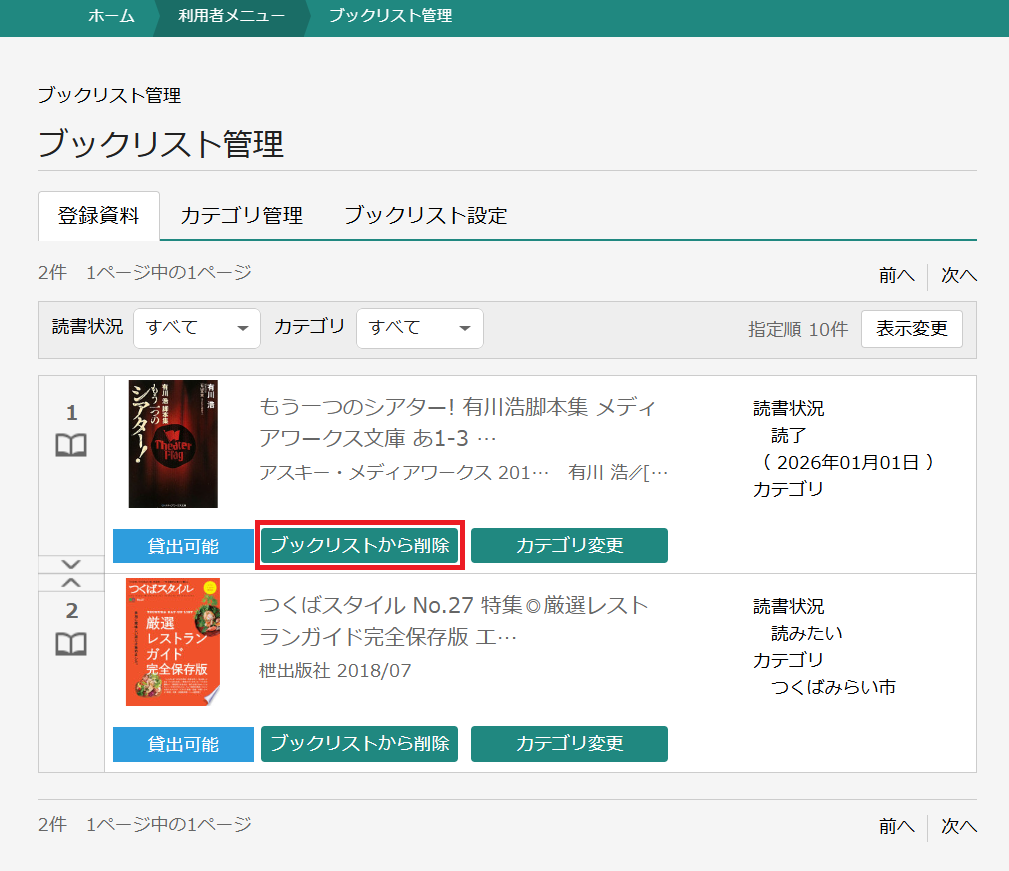
1.ブックリスト管理画面の「登録資料」をクリックします。
2.ブックリストに登録した本が表示されます。
3.ブックリスト管理では次の(1)から(4)の設定をすることができます。
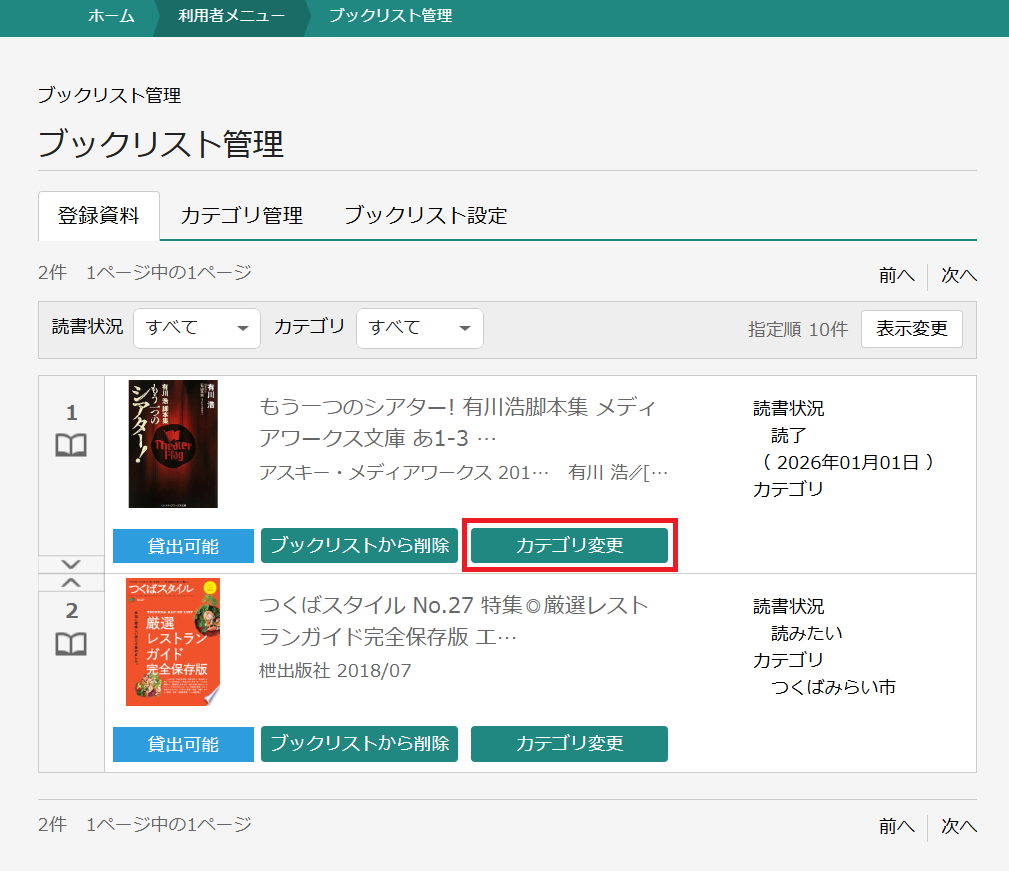
カテゴリ変更
(1)~(3)の変更については、まず、「カテゴリ変更」を選択します。
(1)読書状況
読書状況を「読みたい」「今読んでる」「読了」の3種類から選択できます。
(2)読了日
(1)読書状況で「読了」を選択すると、読了日を選択できます。
日付部分に直接入力するか、右端の▼をクリックしたときに表示されるカレンダーから読了日を選択します。
(3)カテゴリ
「カテゴリを追加」から、ブックリストカテゴリ管理で登録したカテゴリから変更・追加するカテゴリを選択できます。
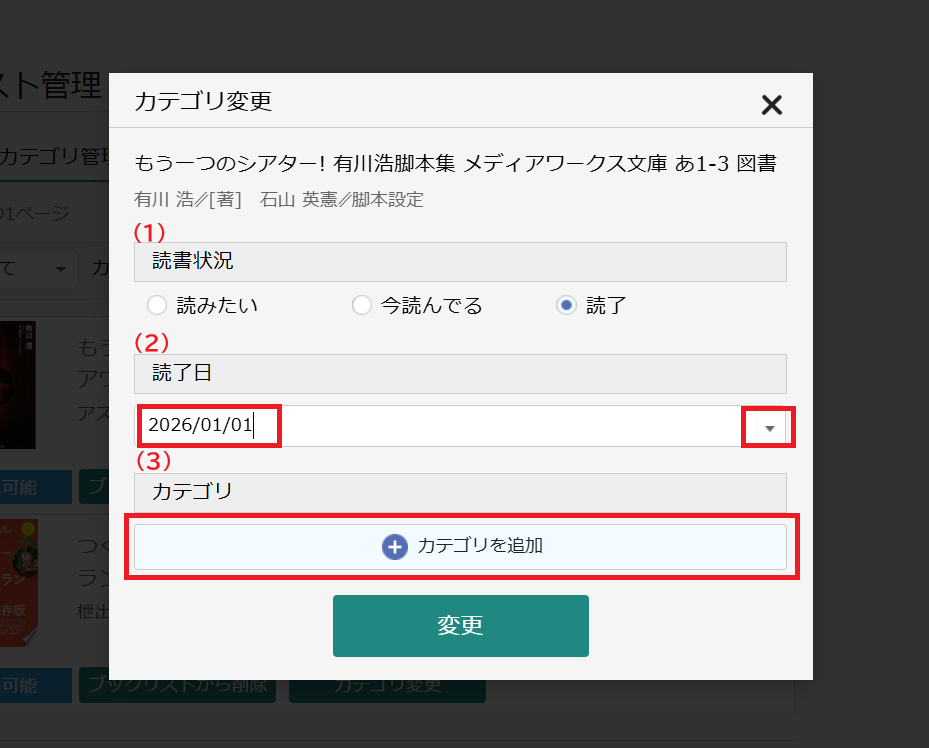
(1)~(3)の修正が終わったら、「変更」ボタンを押してください。
(4)ブックリストからの削除
ブックリストに登録した資料を削除することができます。「ブックリストから削除」をクリックしてください。
蔵書検索(検索結果一覧)からブックリストへ登録する
※以下、ログインした状態でブックリストへの登録を行う場合の説明です。
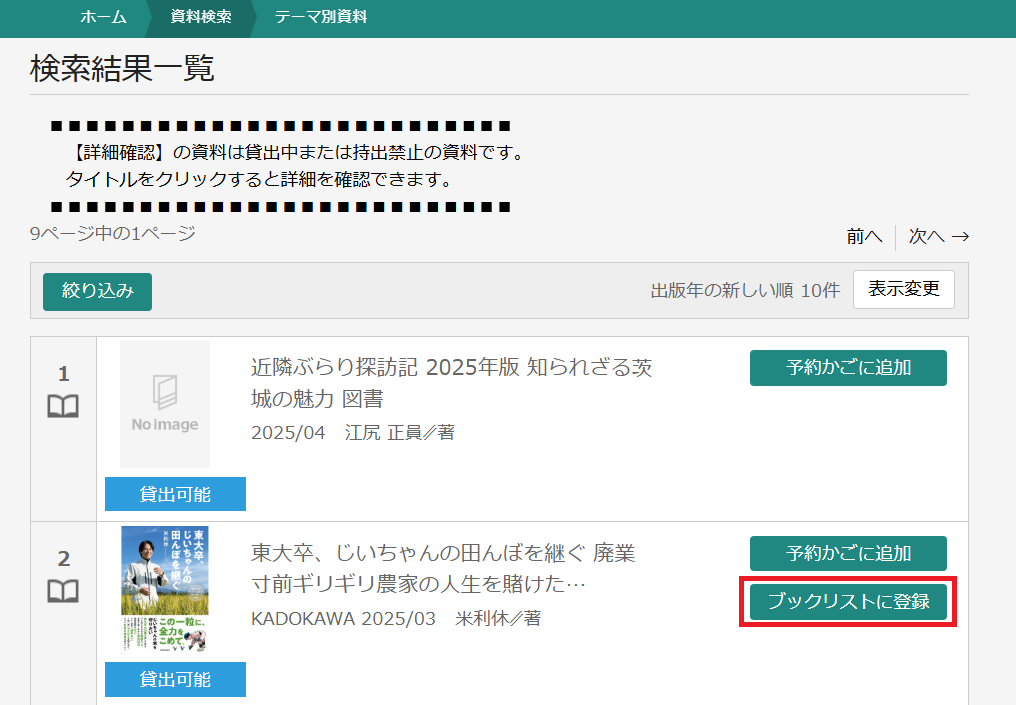
1.いずれかの検索方法で資料を検索します。
2.検索結果一覧から、ブックリストに登録したい資料の右端にある「ブックリストに登録」をクリックします。
注:「ブックリストに登録」と表示がでているものが登録できます。表示がないものは登録できません。
3.(1)読書状況で「読み終わった」「今読んでる」「読みたい」のいずれかを選択し、カテゴリにも追加する場合は(2)カテゴリの「カテゴリを追加する」をクリックし、登録したいカテゴリを追加してください。
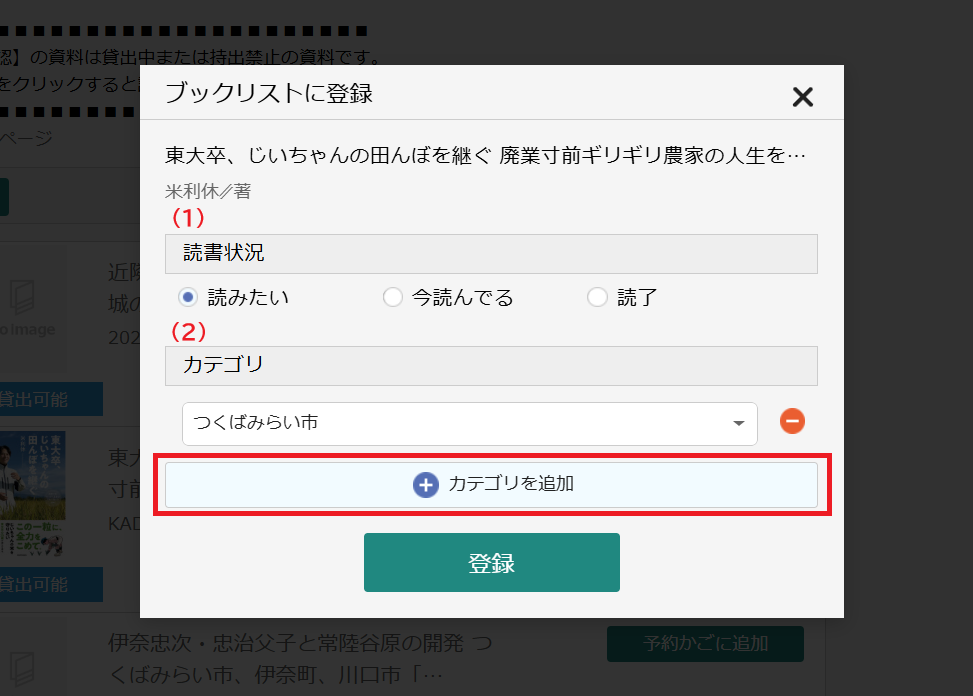
4.「登録」ボタンを押すと、登録が完了します。