


資料検索用サイト(WebOPAC)からの予約について
資料検索用サイト(WebOPAC)から予約を行う前に
- 予約ができるのは、市内在住・在勤・在学の方に限ります。
- パスワードを発行していない場合は、ご来館の上、カウンターにてパスワード発行の申込を行ってください。
いばらき電子申請・届出サービス上のフォームからも申込が可能です。
詳しくは、下のページをご確認ください。
電子申請ができる申込一覧 - パスワード発行の申込の際には、利用カードと申請者本人であることを確認できるもの(運転免許証、マイナンバーカード、学生証など)が必要です。
- パスワードは本人に対してのみ発行いたします。
注:小学生以下の場合は、保護者の同行・同意が必要です。
資料検索用サイト(WebOPAC)でメールアドレスの登録をしてください
- 発行されたパスワードを使って、「マイページ」の「ユーザ設定」からご自身のメールアドレスをご登録ください(フリーメールは不可)。携帯電話のメールアドレスもご登録いただけます。
- メールアドレスの指定受信をしている方は、「tsukubamirai-lib@libcloud.jp」(送信専用アドレス)からのメールを受信できるように設定の変更をお願いします。
- メールアドレスの登録が完了しましたら、メールでお知らせします。
- 登録したメールアドレスを変更された方は、お早めに変更手続きを行ってください。
- パスワードの変更を希望される方は、「マイページ」の「ユーザ設定」から変更することができます。
注:インターネット対応の携帯電話からもご利用になれます。携帯電話ご利用の方は、携帯サイト(携帯用資料検索用サイト(WebOPAC))へアクセスしてください。
予約可能点数
- 予約ができる点数は、来館予約をされている資料とあわせて、本・紙芝居5点まで、雑誌5点まで、視聴覚資料2点までです。
予約できる資料
資料検索していただいたときに「予約かごに追加」が出てくる資料は予約ができます。
注:禁帯出(貸出禁止)資料は予約ができません。
資料の検索方法
図書館ホームページで「資料検索」メニュー、「かんたん蔵書検索」、「詳細検索」から資料を検索します。
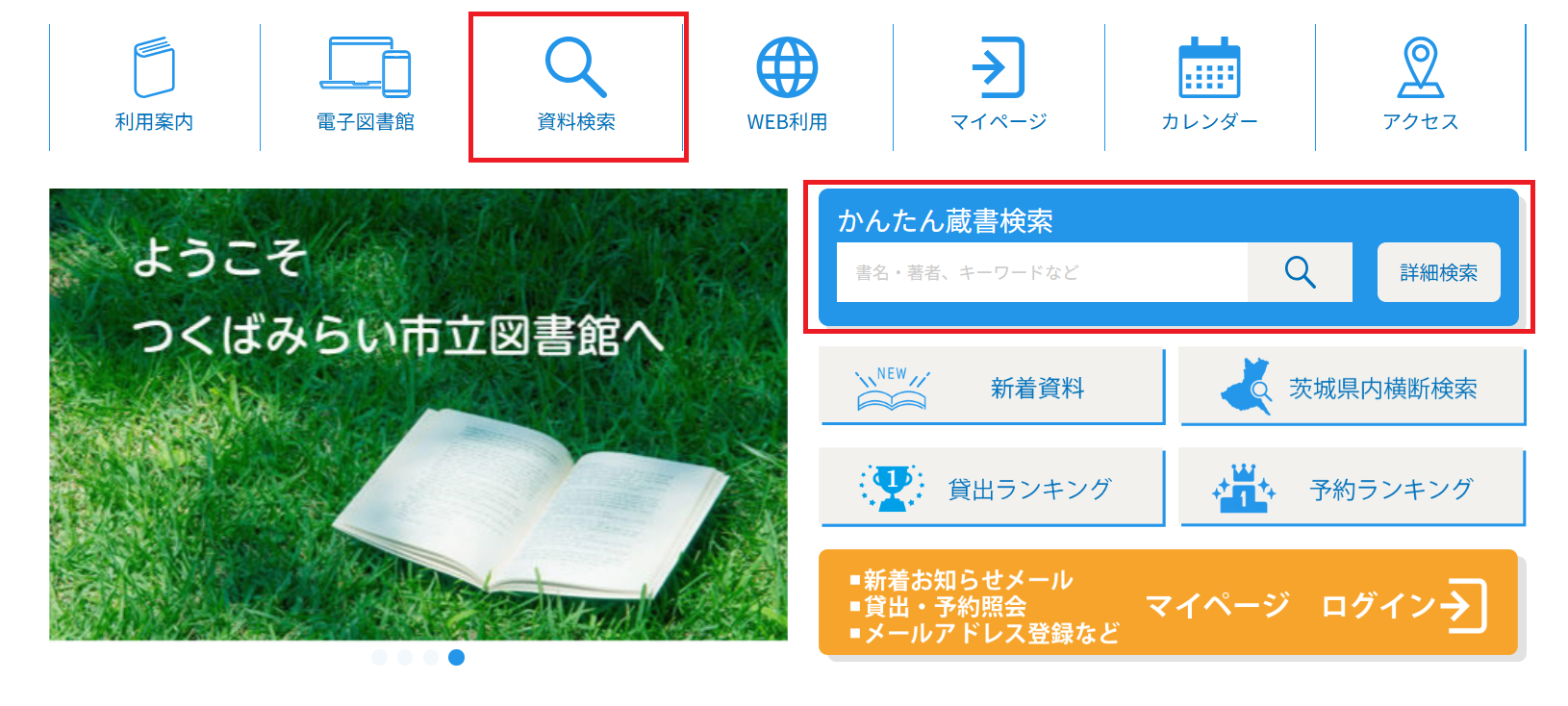
「資料検索」メニューから検索する場合
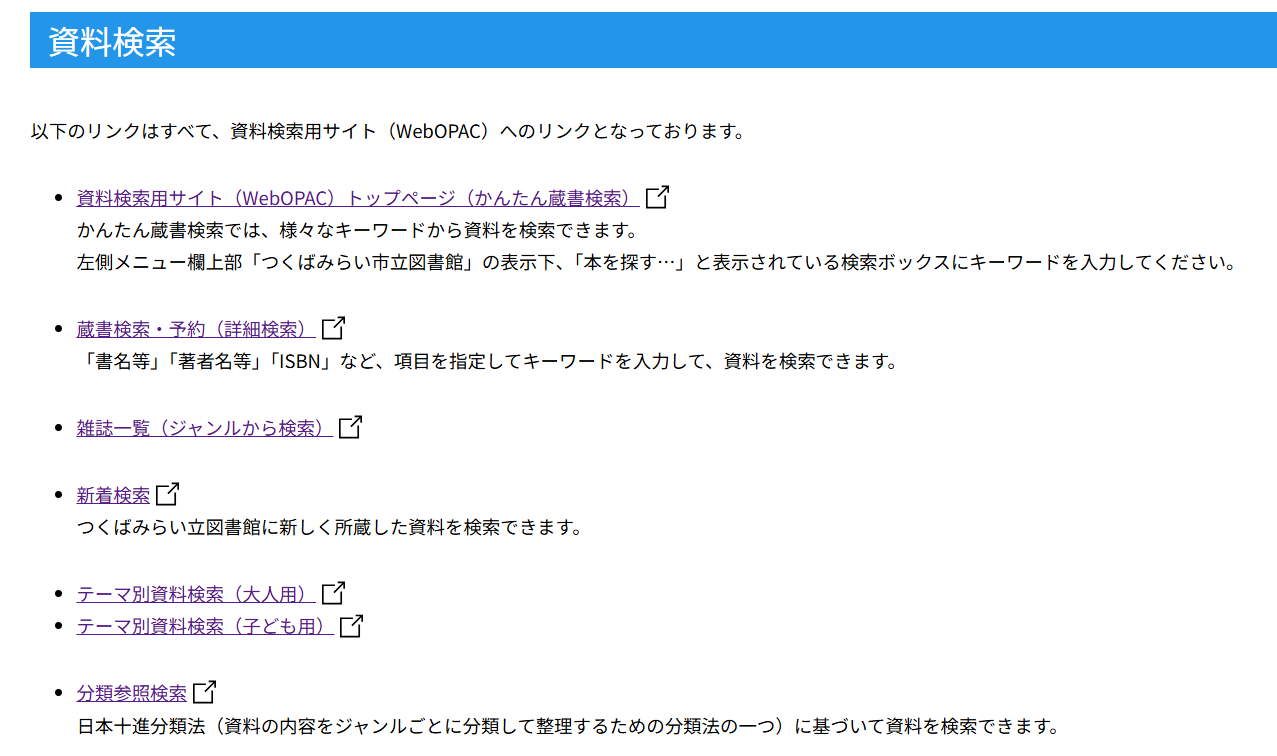
「資料検索」をクリックすると、いくつかの検索方法が表示されます。
お好きな検索方法を選択して、資料を検索してください。
予約方法
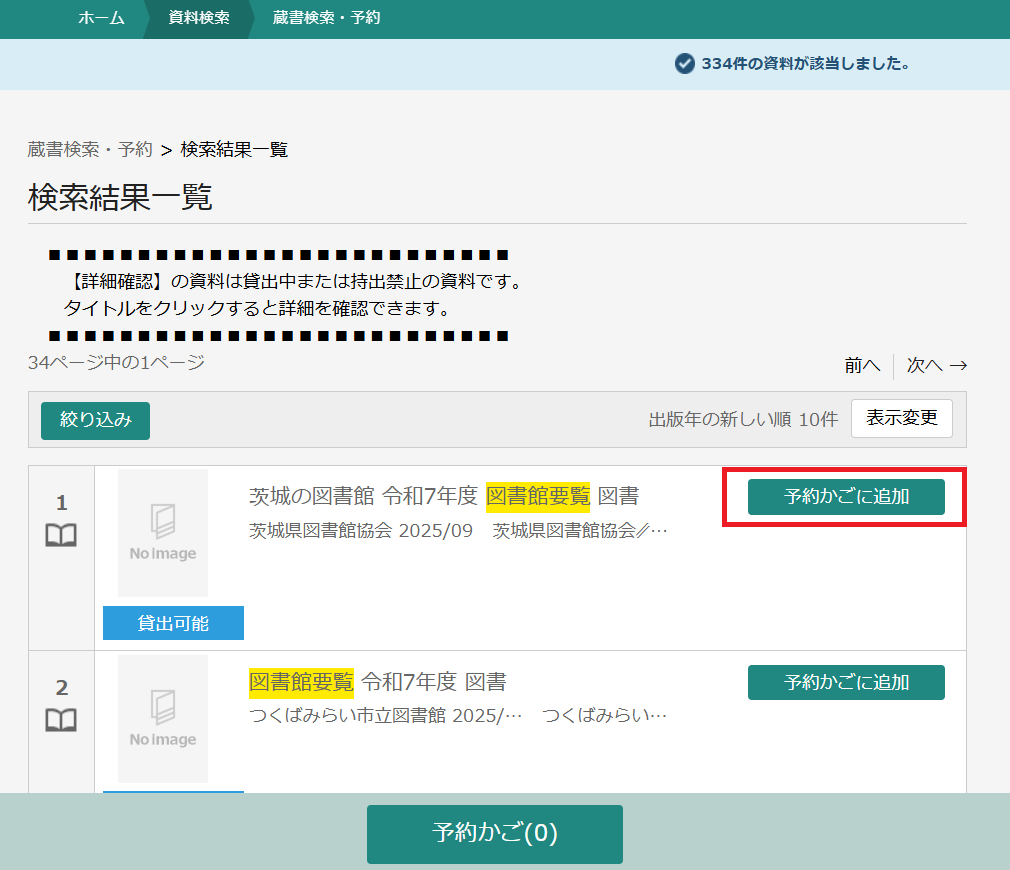
1.検索結果一覧が出たら、予約したい資料の欄の「予約かごに追加」をクリックします。
注:「予約かごに追加」ボタンが表示されない資料には予約ができません。
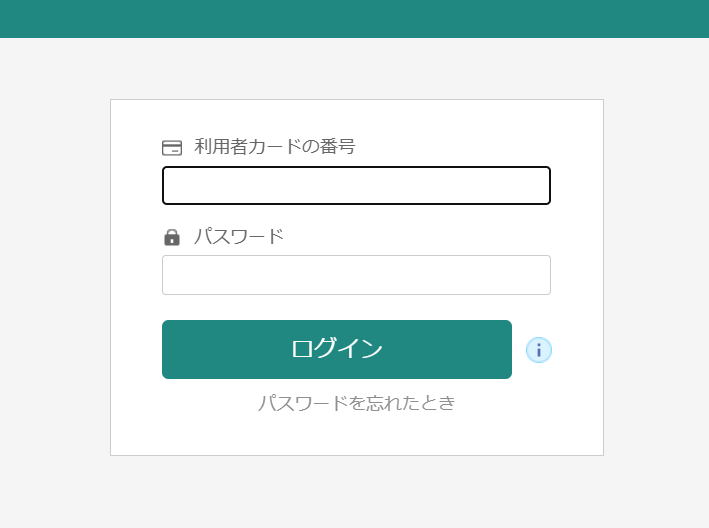
2.ログイン画面で、必要事項を入力し、「ログイン」ボタンをクリックします。
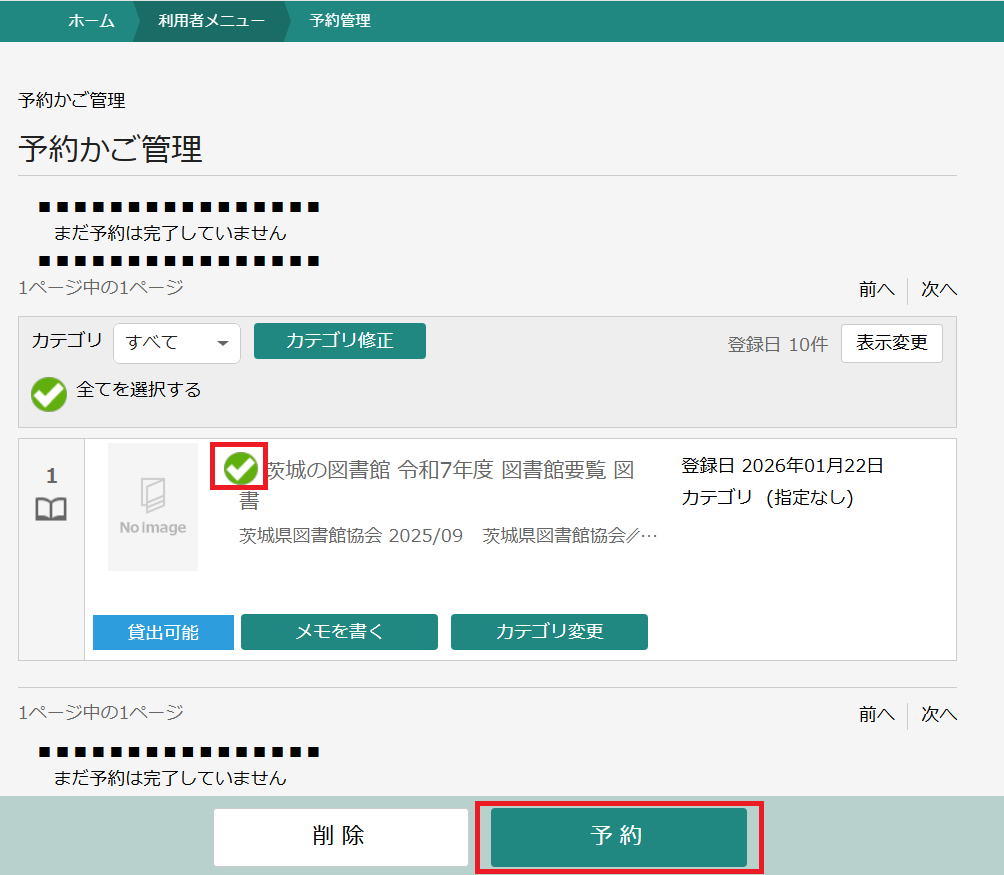
3.資料検索結果一覧の最下部の「予約かご」をクリックするか、右上の「利用者メニュー」から「予約かご」を選択し、予約したい資料にチェックを入れて、「予約」ボタンをクリックします。
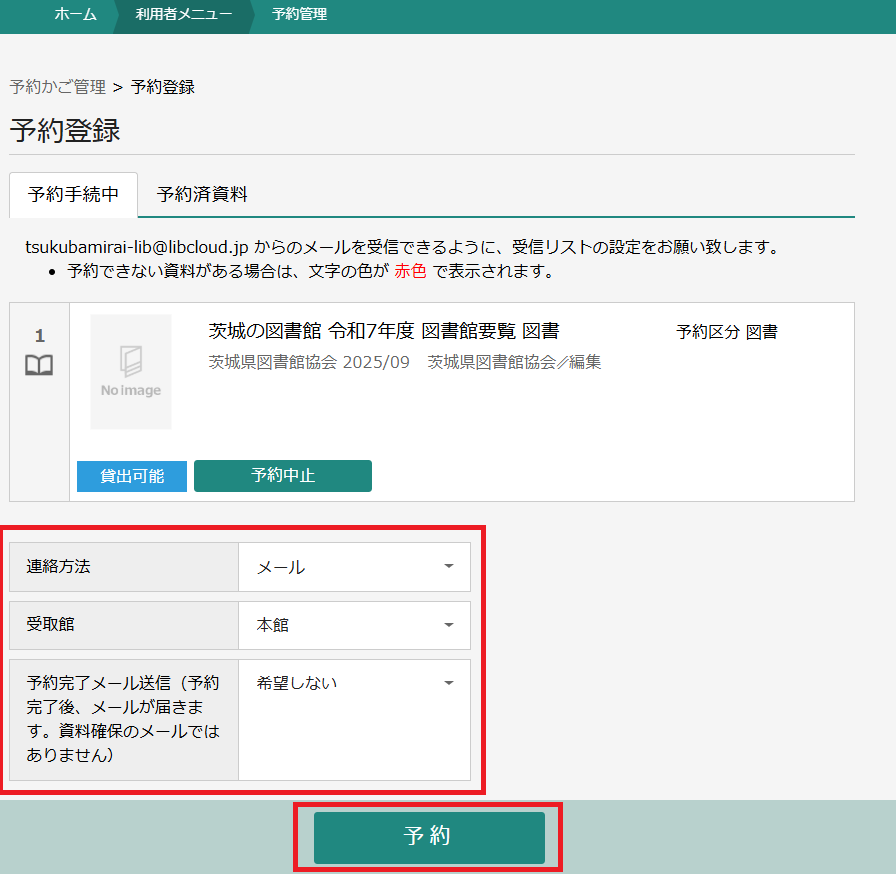
4.予約登録画面がでてきたら、情報を入力して、「予約」ボタンをクリックします。
注:予約を中止するときには「予約中止」ボタンをクリックします。
連絡方法…インターネット予約の場合は「メール」のみです。
受取館…本館、小絹、みらい平のいずれかを選択します。
予約内容のメール送信…希望する、希望しないのいずれかを選択します。
注:希望するを選択した場合、予約を受け付けた旨の連絡メールが送信されます。
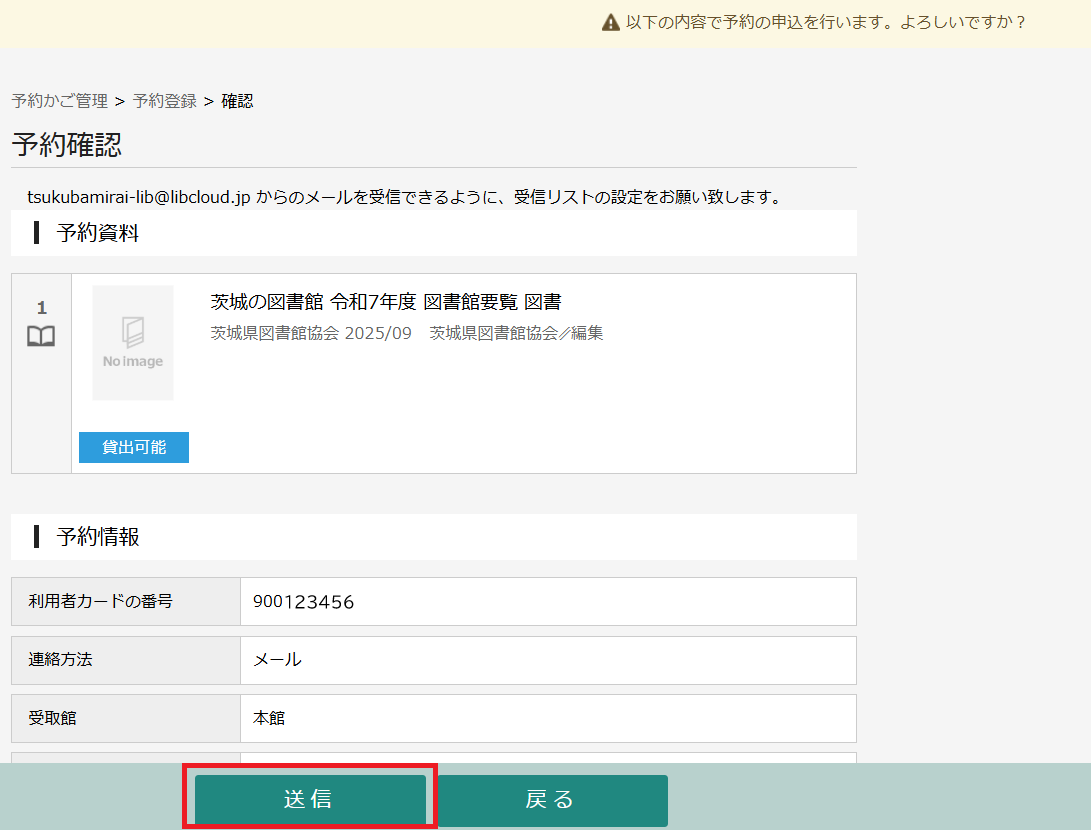
5.予約確認画面で内容を確認のうえ、「送信」ボタンをクリックします。
6.予約受付画面になり、「予約申込を受け付けました。」と出れば完了です。
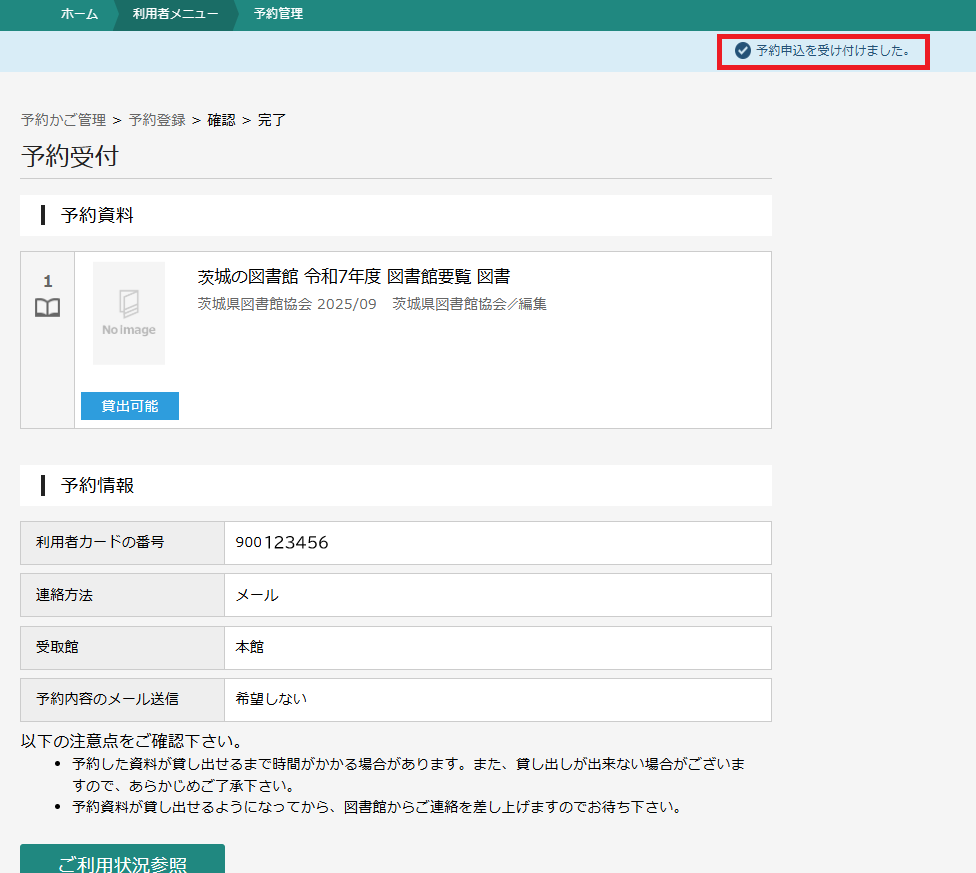
予約内容の確認
- 予約した資料が用意できましたら、メールでお知らせいたします。
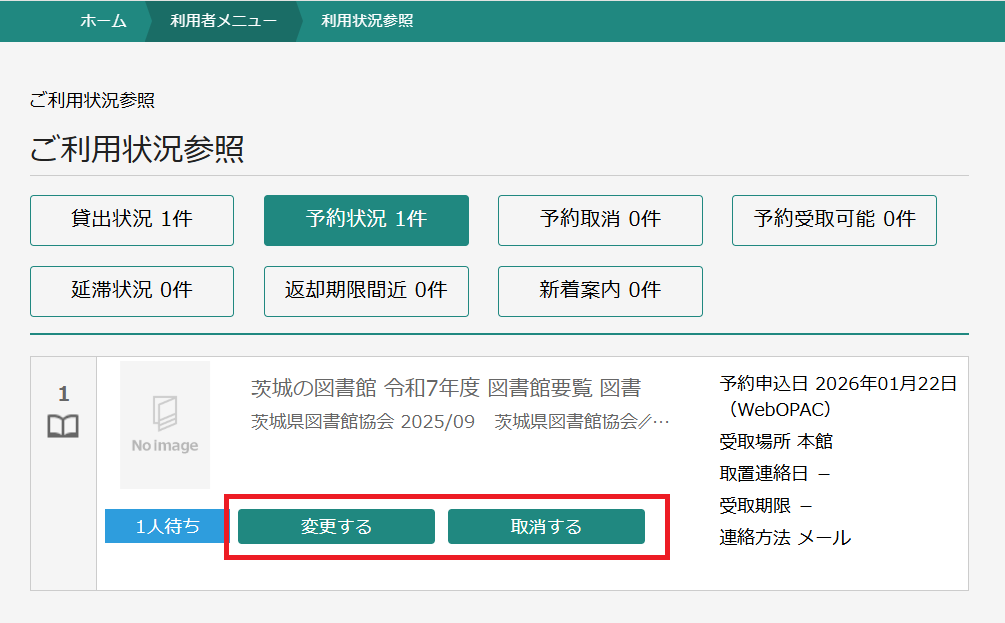
- 「マイページ」の「利用状況参照」から、予約中の資料の状況の確認をすることができます。
資料の取り置き期間や受取館もこちらから確認できます。 - 予約資料状況表示の意味については、下記のとおりです。
「○○人待ち」…現在お待ちいただいている人数です。
「受取り可」…予約資料の準備ができています。メールが届きましたら、ご来館ください。 - 予約の取り置き期間が過ぎた資料は、自動的に予約が取消になりますのでご注意ください。
注:上下巻、シリーズものは、巻号がそろった方を優先に準備します。巻号が揃っていない方の順位が繰り下がる場合もあります。
予約の変更・取消方法
予約が完了した後の予約の変更・取消は、「マイページ」の「利用状況参照」から行うことができます。予約状況の確認をしていただき、「変更する」「取消する」ボタンが出ている資料については、そのボタンをクリックすることで予約の変更・取消ができます。
また、開館時間内に図書館にお電話いただくか、来館時カウンターへお申し出いただくことでも予約の変更・取消を受け付けます。